miércoles, 26 de febrero de 2020

profe  no pude copiar y pegar de mi archivo de word el diagrama hacique le tome captura de pantalla y pegue la imagen


Resultado de imagen para diagrama de flujo de atencion al cliente en una empresa

MI PC SE HA QUEDADO SIN SONIDO

MI PC SE HA QUEDADO SIN SONIDO.NADA SUENA CUANDO LA ENCIENDO,YOUTUBE NO SE OYE EL SONIDO,RECORRI LAS AYUDAS PROPUESTAS PERO NO OBTENGO SOLUCION.SI ME PUEDEN INFORMAR COMO SOLUCIONARLO SE LO AGRADECERE.SALUDOS(WINDOS 7
 

Paso 1: Comprueba tu Hardware

    Realiza una de las siguientes acciones:


    • Haz clic en el botón Inicio, haz clic en Panel de control, haz clic en Sistema y seguridad y, a continuación, en Sistema, haz clic en Administrador de dispositivos. Si se te solicita una contraseña de administrador o una confirmación, escribe la contraseña o proporciona la confirmación.

    • Haz doble clic en Controladores de sonido, vídeo y juegos para expandir esa categoría. Si aparece una tarjeta de sonido, significa que hay una instalada. Si no aparece ninguna tarjeta de sonido, consulta la información incluida con el equipo para comprobar si corresponde que haya una instalada. Si debiera haber una tarjeta de sonido instalada, será necesario que la instales. Para obtener más información, consulta Instalar o quitar una tarjeta de sonido.


    Si aparece un signo de interrogación color amarillo junto con el nombre de la tarjeta de sonido en el Administrador de dispositivos, es posible que haya un problema.

    • Haz clic con el botón secundario en el nombre de la tarjeta de sonido y, a continuación, haz clic en Propiedades.

    • Haz clic en la ficha General y, a continuación, fíjate en el cuadro Estado del dispositivo para identificar problemas con la tarjeta de sonido.
      Si hay un problema, es posible que necesites un nuevo controlador para la tarjeta de sonido. Para obtener más información, consulta Actualizar controladores dentro de este procedimiento.


    Paso 2: Usa un solucionador de problemas

    En primer lugar, ejecuta el solucionador de problemas de reproducción de audio y, a continuación, intenta reproducir un archivo de audio. Si no se soluciona el problema, intenta con el solucionador de problemas de hardware y dispositivos.

    • Abre el solucionador de problemas de reproducción de audio al hacer clic en el botón Inicio y, a continuación, en Panel de control. En el cuadro de búsqueda, escribe solucionador de problemas y, después, haz clic en Solución de problemas. En Hardware y sonido, haz clic en Solucionar problemas con la reproducción de audio.‌ Si se te solicita una contraseña de administrador o una confirmación, escribe la contraseña o proporcione la confirmación.

    • Para abrir el Solucionador de problemas de hardware y dispositivos, haz clic en el botón Inicio y, a continuación, haz clic en Panel de control. En el cuadro de búsqueda, escribe solucionador de problemas y, a continuación, haz clic en Solución de problemas. En Hardware y sonido, haz clic en Configurar un dispositivo.‌ Si se te solicita una contraseña de administrador o una confirmación, escribe la contraseña o proporciona la confirmación.


    Paso 3: Actualizar controladores.

    Para que Windows reconozca la tarjeta de sonido o el procesador de sonido, debe encontrar e instalar un controlador compatible. La mayoría de las tarjetas de sonido y de los procesadores de sonido requieren que el software de controlador funcione correctamente. Los controladores de la tarjeta de sonido no actualizados, incompatibles o dañados pueden desestabilizar la comunicación entre el equipo y la tarjeta de sonido.

    Si acabas de realizar una actualización de una versión de Windows a otra, es posible que el controlador actual de la tarjeta de sonido sea para una versión anterior de Windows. Si recientemente ha sufrido interrupciones del suministro eléctrico, virus u otros problemas con el equipo, es posible que los controladores se hayan dañado. Si descargas e instalas el controlador más reciente para su tarjeta de sonido, podrá resolver estos tipos de problemas.

    A continuación, se detallan tres formas para encontrar e instalar un controlador:

    • Usar Windows Update. Es posible que necesites configurar Windows Update para descargar e instalar automáticamente las actualizaciones recomendadas. Si instalas las actualizaciones importantes, recomendadas u opcionales podrá actualizar las características del sistema y otro software que pueden ayudar a solucionar problemas de sonido.
    • Instalar el software del fabricante del dispositivo.. Por ejemplo, si el dispositivo incluye un disco, es posible que este disco contenga el software que instala un controlador para su dispositivo.
    • Descargar e instalar el controlador usted mismo. Puedes buscar un controlador en el sitio web del fabricante. Prueba hacer esto si Windows Update no puede encontrar un controlador para su dispositivo, o si el dispositivo no incluye el software que instala un controlador.

    Para obtener más información acerca de cómo actualizar el controlador de la tarjeta de sonido, sigue los pasos siguientes que se aplican a la versión de Windows que se encuentra en el equipo. Para obtener información acerca de los dispositivos compatibles con Windows, visita el Centro de compatibilidad de Windows.

    Déjame saber si te ha sido de utilidad!

    ¿Tu computadora está lenta? Sigue estos 3 consejos

    ¿Tu computadora está lenta? Con estos 3 consejos, podrás optimizar el funcionamiento de tu equipo sin la necesidad de herramientas de terceros.
    Suele ocurrir que después de algún tiempo de uso, la computadora comienza a volverse más lenta, por lo que al cabo de un año puede generarse una “pelea” entre el equipo y su usuario.
    Muchas veces se culpa a algunos programas o aplicaciones que tienen la posibilidad de funcionar en segundo plano, como por ejemplo un antivirus. Si eres usuario de ESET, seguramente no tendrás esta sospecha, pero es importante tener en cuenta que algunos procesos pueden ser los que tienen mayor impacto en el funcionamiento del sistema.
    Si sientes que tu computadora está lenta, sigue estos 3 consejos para optimizar su funcionamiento sin la necesidad de herramientas de terceros, y de seguro responderá como antes.
    1. Borra información innecesaria: en primer lugar puedes limpiar el equipo de información que no es tan necesaria, como archivos temporales, elementos en la papelera, archivos de registros de instalación, entre otros. Para hacerlo, debes dirigirte a:
    Inicio > Todos los programas > Accesorios > Herramientas del sistema > Liberador de espacio en disco
    Se puede ver en la siguiente captura:
    liberador01
    Una vez que accedemos a esta aplicación propia de Windows, se mostrará una ventana para seleccionar cuál es la unidad que se desea limpiar. En este caso seleccionamos la unidad C:, que es donde se encuentra instalado el sistema operativo. Una vez cargada la información, automáticamente nos permitirá seleccionar qué información queremos limpiar:
    liberador03
    En este ejemplo seleccionamos todas las opciones, para que limpie todo. Como se ve debajo, el total de la información a limpiar suma un total de 1,16 GB. Una vez hecha la selección, sólo resta hacer clic en el botón “Aceptar” para que comience a trabajar.
    *Un dato curioso: he tenido la oportunidad de analizar algunos equipos personales de mi entorno, en los cuales esta herramienta consiguió liberar hasta 60 GB de información. ¡Imagínate cuánto más rápida sería tu computadora con ese espacio liberado!
    2. Usa el desfragmentador del disco: sirve para reacomodar los archivos, de manera que no queden bloques de información vacíos en el disco.
    Al instalar, desinstalar o borrar aplicaciones, archivos y demás, la información comienza a quedar de forma discontinua, con bloques vacíos en medio. El desfragmentado se encarga de reacomodar esos bloques de información, para que queden de manera continua, permitiéndole al sistema operativo acceder mucho más rápido a la información completa, ya que se encuentra ordenada de principio a fin.
    Para desfragmentar debes ir a:
    Inicio > Todos los programas > Accesorios > Herramientas del sistema > Desfragmentador de discos
    Puedes verlo a continuación:
    desfragmantador de discos
    Allí podremos seleccionar el disco a corregir, en nuestro caso nuevamente el C:. En primer lugar se lo debe analizar, para que reconozca los bloques de información. Veámoslo en la siguiente captura:
    analizando
    Una vez analizada la unidad de almacenamiento, la herramienta conocerá dónde se encuentra cada bloque, para poder reacomodarlo contiguamente donde corresponda en la desfragmentación.
    Cuando termina el análisis, procedemos a ejecutar la desfragmentación:
    desfragmentando
    Finalizado el proceso, que puede demorar algunos minutos dependiendo de la cantidad de información, el sistema operativo podrá acceder a la información mucho más rápido, ya que no tendrá bloques de información separados; ahora los tendrá todos juntos y contiguos de principio a fin.
    3. Deshazte de aplicaciones innecesarias al inicio del sistema: comúnmente al iniciar el sistema operativo, también se inician servicios y aplicaciones que no usamos o simplemente desconocemos que se inician, haciendo que el arranque sea mucho más lento. Pero pueden deshabilitarse de la siguiente forma: en el menú Inicio, en la barra de ejecución debemos escribir msconfig y presionar Enter.
    msconfig
    Dentro de la herramienta, veremos una ventana que presenta varias solapas, como se ve en la siguiente captura:
    msconfig general
    Aquí seleccionamos el modo “Inicio selectivo”, que permite decirle al sistema operativo qué es lo que debe iniciar en el momento de arranque. Así se diferencia del modo normal, que inicia todo.
    En la solapa “Servicios” podemos encontrar aquellos que se iniciarán con Windows, y podemos habilitar o deshabilitar los que no deseemos que inicien, como se ve debajo:
    ms servicios
    En la imagen de la izquierda puede verse que la lista es bastante extensa; esto se debe a que Windows inicia muchos servicios propios, pero con tildar la opción “Ocultar todos los servicios de Microsoft”, se mostraran sólo los de terceros, como se ve en la imagen de la derecha.
    La siguiente solapa de nuestro interés es “Inicio de Windows”, donde como puede verse debajo, se muestra cuáles son las aplicaciones que inician junto con el sistema operativo:
    inicio de windows
    En este caso, al tratarse de una máquina virtual controlada, no hay muchas aplicaciones al inicio; pero se desmarcaron dos, para mostrar que es posible deshabilitarlas. Otro detalle importante a tener en cuenta aquí es la columna “Comando”, donde puede verse la ruta de la aplicación que se ejecuta. Es recomendable desactivar las que provengan de la ruta “temporales” y las que resulten sospechosas, ya que suelen ser aplicaciones que se descargan y se ejecutan; a veces también pueden ser archivos infectados.
    Por eso, desde el Laboratorio de Investigación de ESET Latinoamérica recomendamos contar con una solución antivirus instalada, previniendo ejecuciones no deseadas de malware. Realizar este tipo de prácticas te permitirá conocer más tu PC, qué está pasando con ella y qué se está ejecutando, para poder sacarle el máximo provecho.

    lunes, 17 de febrero de 2020

    Administrando su licencia expirada de Avast Antivirus

    Se aplica a Avast Ultimate, Avast Premier, Avast Internet Security, Avast Pro Antivirus, Avast Free Antivirus(mostrar detalles)
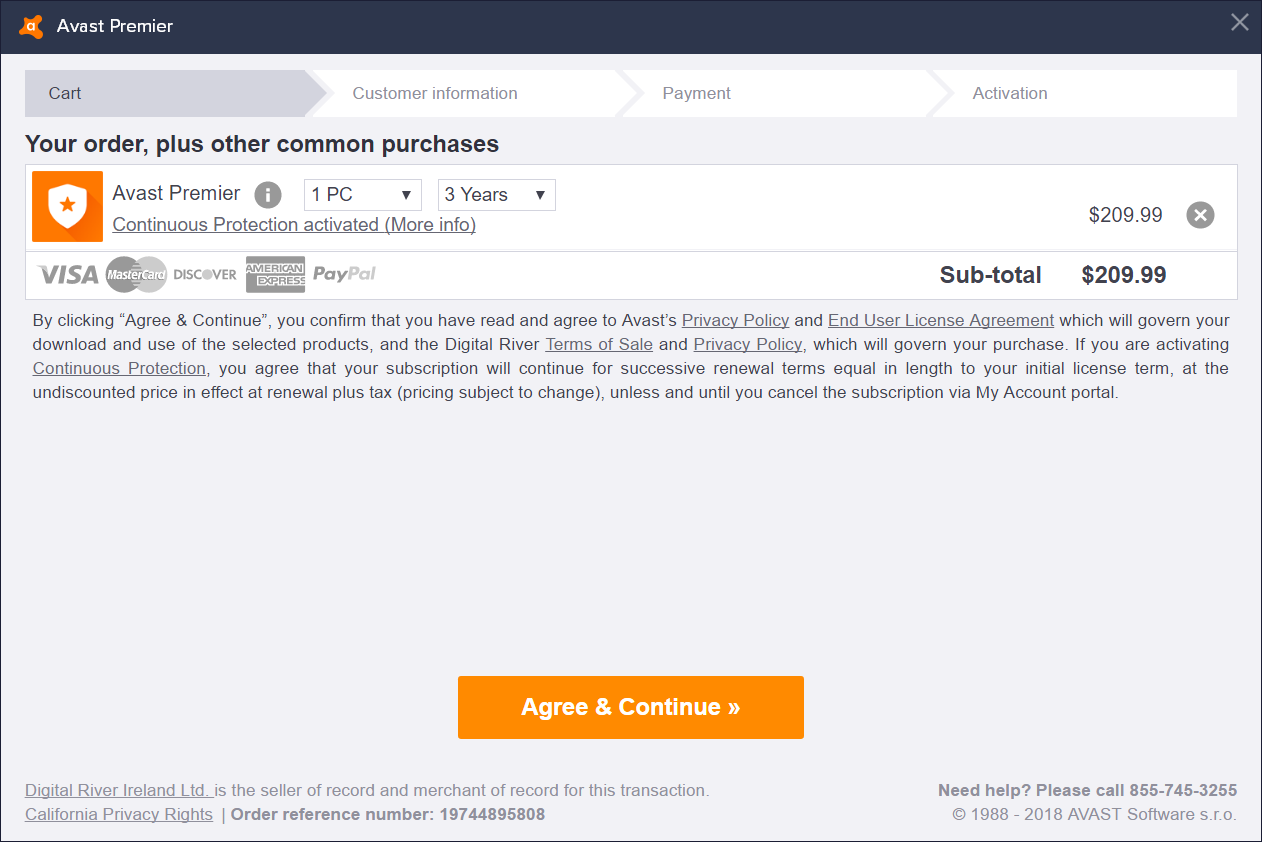
    Cuando Avast Antivirus muestre el texto Su licencia ha expirado, puede comprar una licencia nueva para seguir usando Avast Antivirus de pago o volver manualmente a Avast Free Antivirus.

    Renovar la licencia

    1. Haga clic en Reactivar debajo de la advertencia de expiración.
    2. Siga las instrucciones que aparecen en pantalla para seleccionar, comprar y activar la licencia nueva directamente en Avast Antivirus.
    NOTA:Si desea consultar las instrucciones para activar manualmente una licencia comprada anteriormente, lea el artículo correspondiente:

    Volver a Avast Free Antivirus

    Su sistema operativo:
    WINDOWS 10
    WINDOWS 8
    WINDOWS 7
    WINDOWS VISTA
    WINDOWS XP
    1. Haga clic con el botón derecho en el botón  Inicio de Windows y seleccione Aplicaciones y características en el menú que aparece.
    2. Asegúrese de que Aplicaciones y características esté seleccionado en el panel izquierdo, haga clic en la versión de Avast Antivirus y seleccione Modificar.
    3. Si se le piden permisos en el cuadro de diálogo Control de cuentas de usuario, haga clic en Sí.
    4. Cuando aparezca el asistente de instalación de Avast, haga clic en Volver a Avast Free Antivirus.
    5. Espere mientras se actualiza Avast Antivirus en el PC.
    6. Una vez completada la desinstalación, haga clic en Reiniciar el equipo para reiniciar el PC de inmediato o en Reiniciar después si desea reiniciarlo manualmente en otro momento.

    Inicio lento en Windows : ¿cómo puedo resolverlo?

    Publicado el 
     
    Inicio lento en Windows 10: ¿cómo puedo resolverlo? 31
    Los problemas de inicio lento en Windows 10 han sido una constante desde la llegada del último sistema operativo de Microsoft. Su impacto en la experiencia de uso puede variar dependiendo de la magnitud del problema, ya que no es lo mismo un leve retraso en el tiempo de arranque del sistema que un retraso enorme que nos tenga esperando minutos hasta que el equipo termine de completar el proceso de inicio.
    En muchos casos los problemas de inicio lento en Windows 10 se han dado al actualizar desde Windows 7 o Windows 8.1, por lo que muchos usuarios han acabado pensando que lo mejor era tomar medidas drásticas y llevar a cabo una instalación limpia de dicho sistema operativo. Windows 10 ha simplificado el proceso y hoy por hoy es más fácil que nunca y muy efectivo, pero recordad que debéis poner a salvo vuestros datos, archivos y licencias para no perderlas.
    Sin embargo, no es imprescindible hacer una instalación limpia para resolver el problema de inicio lento en Windows 10. Hay otras alternativas que pueden ayudarte a solucionar la situación y que resultan mucho más sencillas y rápidas. En este artículo vamos a compartir con vosotros las más efectivas y os daremos todos los pasos a seguir para ponerlas en práctica. Si tenéis cualquier duda podéis dejarla en los comentarios.

    1.-Desactivar el inicio rápido

    El inicio rápido sirve, en teoría, para reducir el tiempo de arranque del PC. Esto quiere decir que debería estar activado para evitar el inicio lento en Windows 10, pero la realidad es que puede acabar dando problemas y hacer justo todo lo contrario.
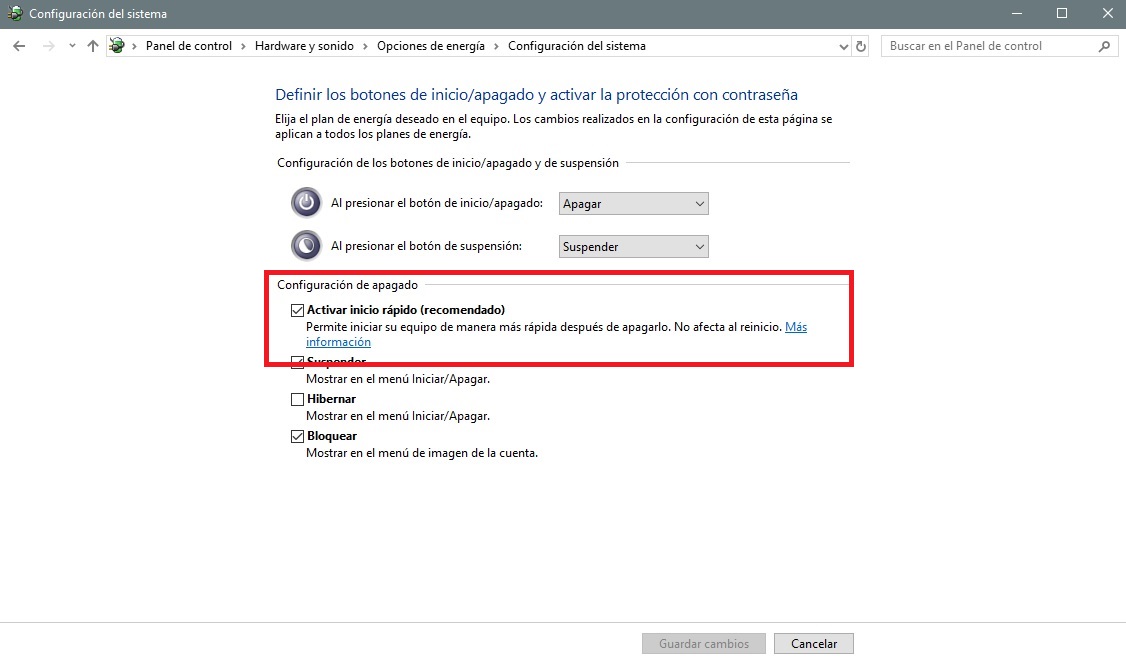
    Si estamos experimentando un inicio lento en Windows 10 lo primero que debemos hacer es desactivar el inicio rápido. Es muy sencillo, ya que sólo tenemos que seguir la ruta «Panel de Control > Hardware y Sonido > Opciones de Energía > Cambiar las acciones de los Botones de Inicio y Apagado».
    Inicio lento en Windows 10: ¿cómo puedo resolverlo? 33
    Una vez hayamos llegado al menú que vemos en la imagen solo tendremos desmarcar la casilla de «Inicio Rápido», que hemos marcado con un rectángulo rojo para que os resulte más fácil de identificar.

    2.-Elimina programas de inicio

    Los programas de inicio son aquellos que Windows 10 carga cuando empieza el proceso de arranque, lo que significa que representan una carga de trabajo adicional y que pueden tener un impacto considerable en el tiempo total que tarda en completar dicho proceso.
    Esto se deja notar especialmente cuando tenemos la pantalla de inicio de Windows 10 ya visible pero vemos que el sistema tarda en permitirnos empezar a utilizar el equipo. Ese retraso puede estar causado por un exceso de programas de inicio pero tranquilos, podemos resolverlo fácilmente.
    Inicio lento en Windows 10: ¿cómo puedo resolverlo? 35Inicio lento en Windows 10: ¿cómo puedo resolverlo? 37
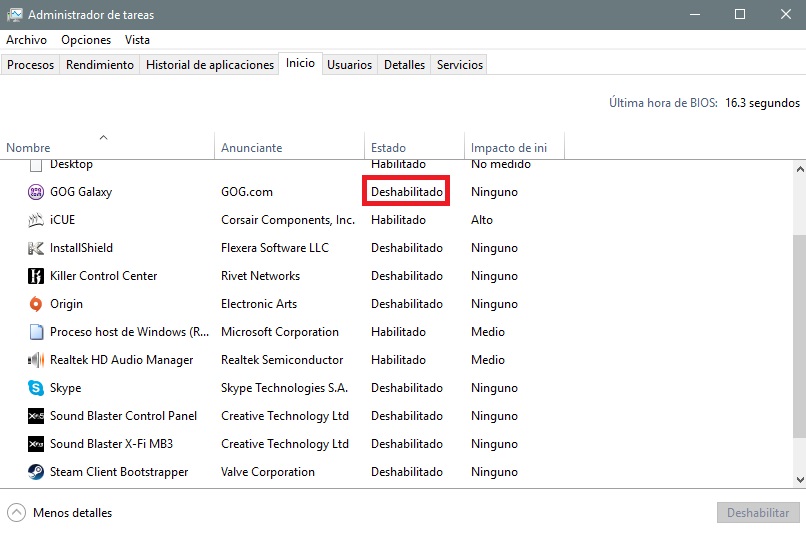
    Para ello pulsamos «control + alt + suprimir» y entramos en el «Administrador de Tareas». Una vez ahí nos vamos a «Inicio» y seleccionamos los programas que queremos deshabilitar. Tened en cuenta que cada uno tiene un impacto concreto en el inicio del sistema, y éste aparece definido como «bajo, medio y alto». Esto quiere decir que desactivar un programa con un impacto «alto» puede ser más efectivo que desactivar varios con un impacto «bajo».

    3.-Ajusta la memoria virtual

    La memoria virtual es una característica muy importante en los sistemas operativos de Microsoft, y Windows 10 no es una excepción. Esta función actúa accediendo a una parte de la capacidad de almacenamiento presente en un disco duro o unidad SSD y la utiliza como memoria RAM.
    Esto es especialmente útil en equipos que cuenten con una cantidad de memoria RAM muy limitada (configuraciones con menos de 4 GB de RAM). Contar con una mayor cantidad de memoria virtual puede ayudar a agilizar el proceso de arranque y resolver en todo o en parte el inicio lento en Windows 10.
    Inicio lento en Windows 10: ¿cómo puedo resolverlo? 39
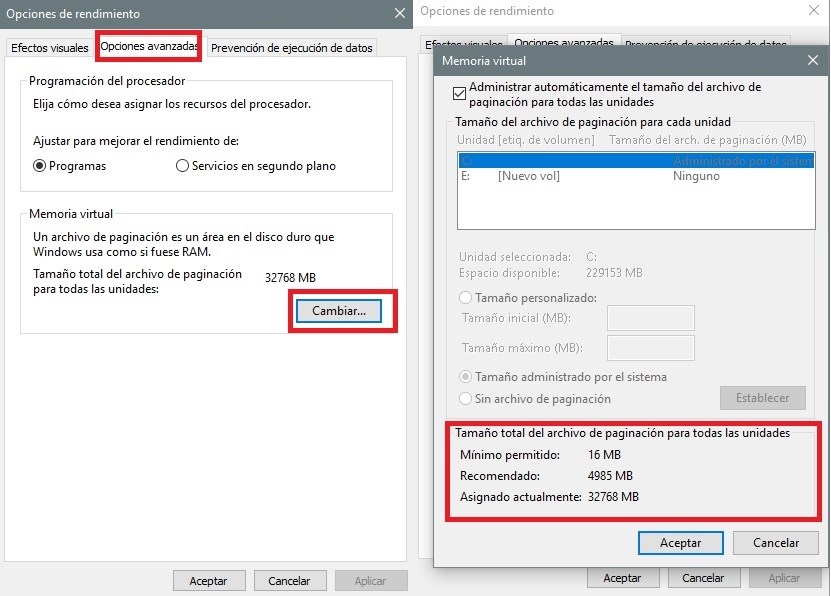
    Para configurar la memoria virtual en Windows 10 debes ir a la barra de búsqueda de Cortana y escribir «Ajustar la apariencia y rendimiento de Windows». Una vez dentro seleccionas la pestaña «Opciones Avanzadas» y entras en la opción «Cambiar». Podrás ajustar los valores libremente o seguir la recomendación de Windows.

    4.-Actualiza los controladores gráficos

    Puede que alguno se pregunte qué tienen que ver los controladores gráficos con el inicio lento en Windows 10 y la respuesta es muy sencilla, un conflicto producido por utilizar una versión obsoleta puede acabar afectando negativamente al tiempo de arranque del sistema.
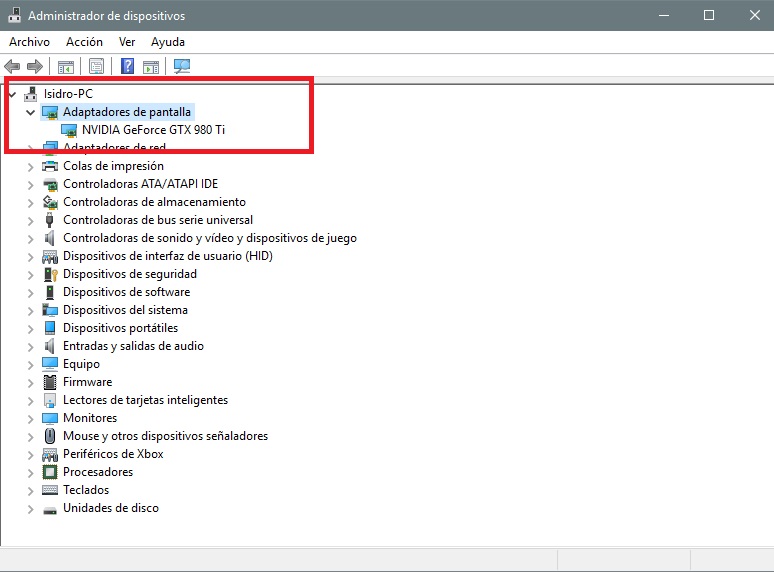
    Si no sabes qué tipo de adaptador gráfico utiliza tu equipo tranquilo, puedes descubrirlo escribiendo «Administrador de Dispositivos» la barra de búsqueda de Cortana y siguiendo la ruta que te mostramos en la imagen. Haciendo clic derecho en el nombre del adaptador de pantalla y seleccionando «propiedades» obtendremos toda la información sobre el mismo.
    Inicio lento en Windows 10: ¿cómo puedo resolverlo? 41
    Para actualizar el controlador gráfico solo tenemos que acceder a la web oficial de soporte del fabricante correspondiente. A continuación os dejo los enlaces directos:

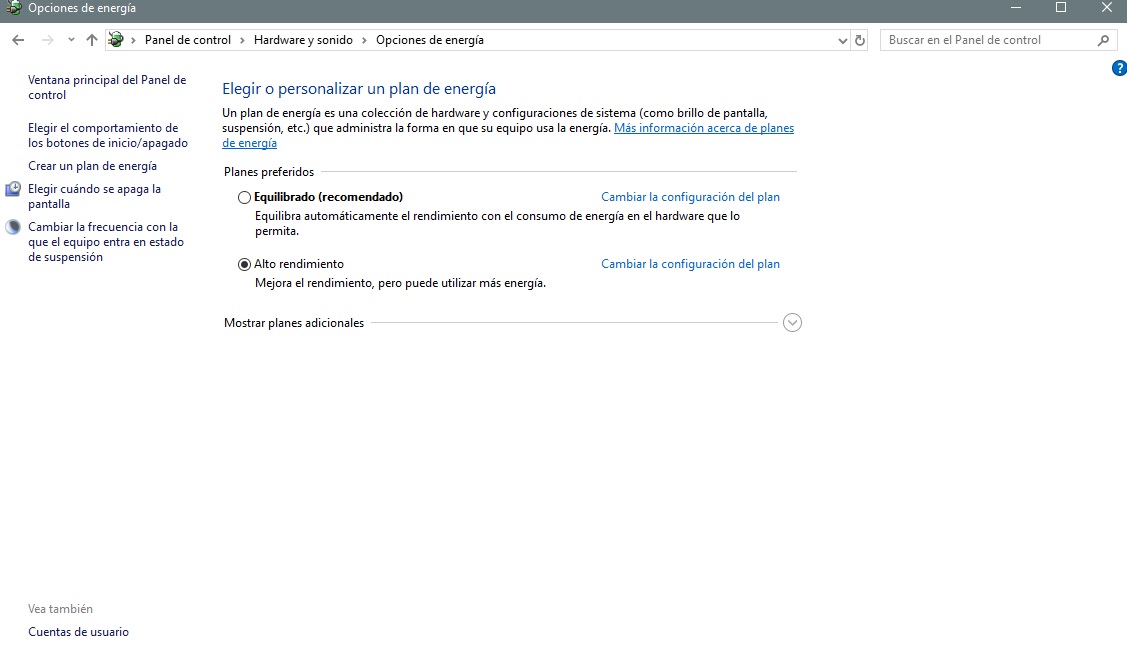
    5.-Selecciona un plan de energía de alto rendimiento

    El plan de energía que utilicemos influye en el rendimiento general del equipo. Si escogemos un plan de energía de bajo consumo estamos perdiendo potencia bruta a cambio de una mayor eficiencia, algo que puede compensar en determinadas situaciones pero que puede ser perjudicial en otras.
    La utilización de un plan de energía de alto rendimiento aumenta el consumo pero también permite que todos los componentes del PC den lo mejor de sí. Esto puede ayudarnos a mejorar el rendimiento general del sistema, y a resolver los problemas de inicio lento en Windows 10.
    Inicio lento en Windows 10: ¿cómo puedo resolverlo? 43
    Para cambiar el plan de energía solo tenemos que ir a «Panel de Control > Hardware y Sonido > Opciones de Energía» y seleccionar el plan de alto rendimiento.

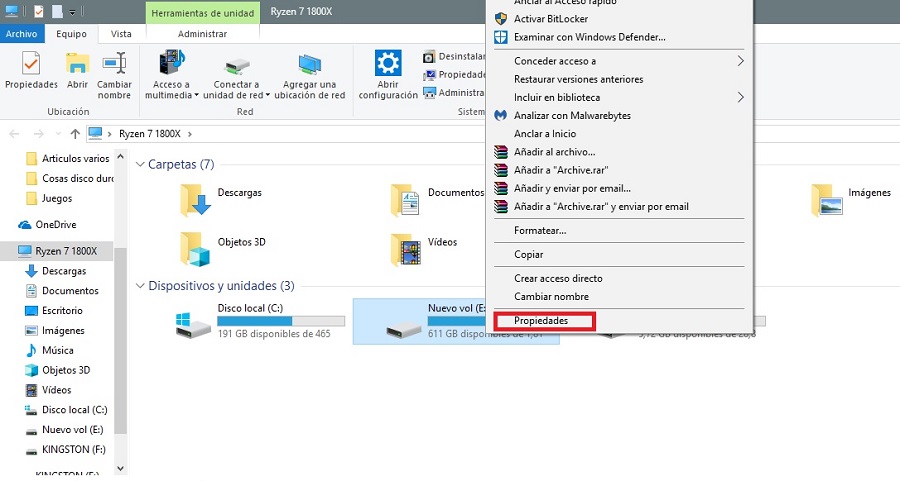
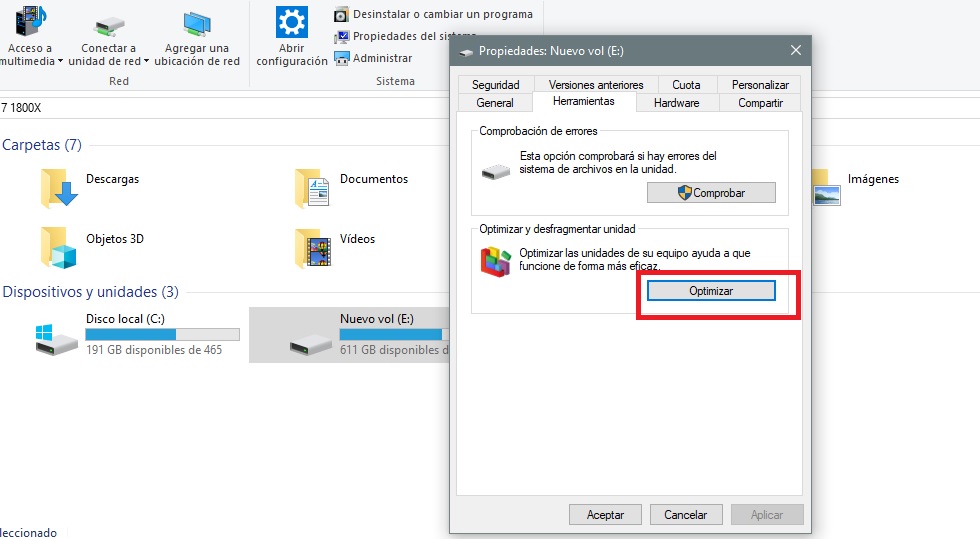
    6.-Desfragmentar el disco duro

    Las unidades SSD no se benefician de este proceso, de hecho puede acabar siendo contraproducente en términos de vida útil, así que debemos obviarlo si utilizamos dicho sistema de almacenamiento.
    Si contamos con una unidad HDD, ya sea estándar o híbrida (con una porción de memoria NAND Flash como caché), hacer una desfragmentación de forma periódica puede ayudarnos a mejorar tanto los tiempos de inicio y de pagado del equipo como el rendimiento general del mismo.
    Inicio lento en Windows 10: ¿cómo puedo resolverlo? 45Inicio lento en Windows 10: ¿cómo puedo resolverlo? 47
    Para completar este paso solo tenemos que dirigirnos a la unidad de almacenamiento correspondiente, hacer clic derecho sobre ella, seleccionar «Propiedades», ir a la pestaña «Herramientas» y hacer clic en «Optimizar». Podremos activar una optimización automatizada si queremos que Windows 10 se ocupe del proceso de forma continuada